电脑没有声音输入设备?快速排查与解决方法指南
在使用电脑进行语音通话、录音或使用语音助手时,如果发现没有声音输入设备(如麦克风)可用,会非常影响体验。这可能是由硬件问题、驱动程序错误或系统设置不当引起的。本文将为您提供一套从简到繁的排查与解决流程,帮助您快速恢复声音输入功能。
一、 初步排查:硬件与连接
- 检查物理连接与设备:
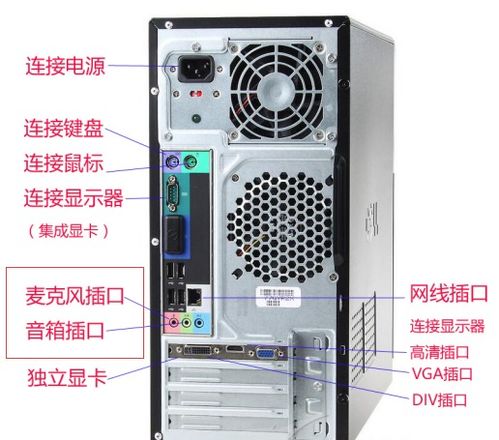
- 外接麦克风:确保麦克风已正确插入电脑的麦克风接口(通常是粉色接口或带有麦克风图标的USB接口)。尝试拔下后重新插入,或更换另一个USB接口。
- 内置麦克风:对于笔记本电脑或一体机,确认麦克风孔(通常在屏幕边框或键盘附近)未被贴膜、灰尘或异物堵塞。
- 耳机附带麦克风:如果使用带有麦克风的耳机,请确认耳机是否完全插入,并且是否使用了正确的转接线(某些手机耳机与电脑接口不兼容)。
- 尝试其他设备:如果可能,将麦克风连接到另一台电脑上测试,或将另一个已知正常的麦克风连接到您的电脑。这能快速判断是麦克风本身故障还是电脑的问题。
二、 系统设置检查
- 检查默认录音设备:
- 在Windows系统中,右键点击任务栏右下角的音量图标,选择“声音” 或 “打开声音设置”。
- 在“声音”控制面板中,切换到 “录制” 选项卡。查看您的麦克风设备是否显示为“已启用”状态,并且其右侧有绿色对勾作为默认设备。如果没有,右键点击它,选择 “启用” 和 “设置为默认设备”。
- 在“声音设置”页面(现代Windows设置),确保在 “输入” 部分选择了正确的麦克风设备。
- 检查隐私权限(尤其重要):
- 现代操作系统(如Windows 10/11)有严格的隐私控制。进入 “设置” > “隐私和安全性” > “麦克风”。
- 确保 “麦克风访问” 和 “允许应用访问你的麦克风” 是打开状态。检查下方应用列表,确保您要使用的软件(如微信、QQ、录音机、Teams等)被允许使用麦克风。
三、 驱动程序问题修复
驱动程序是硬件与系统沟通的桥梁,驱动异常是导致设备无法识别的常见原因。
- 更新或重新安装音频驱动:
- 右键点击 “开始” 菜单,选择 “设备管理器”。
- 展开 “音频输入和输出” 以及 “声音、视频和游戏控制器” 类别。
- 找到您的音频设备(如Realtek Audio、High Definition Audio Device等),右键点击它,选择 “更新驱动程序”,然后选择自动搜索更新。
- 如果更新无效,可以尝试 “卸载设备”,然后重启电脑,系统会自动重新安装通用驱动。为了获得最佳兼容性和功能,建议访问电脑品牌官网(如戴尔、联想、华硕等)或主板制造商官网,根据具体型号下载并安装最新的官方音频驱动。
- 检查驱动是否被禁用:在设备管理器中,如果设备图标上有一个向下的箭头,表示它被禁用了。右键点击该设备,选择 “启用设备”。
四、 高级故障排除
如果以上步骤均无效,可以尝试以下方法:
- 运行系统音频疑难解答:在Windows设置中,进入 “系统” > “声音” > “疑难解答”,运行声音问题检测工具,它会尝试自动查找并修复一些常见问题。
- 检查BIOS/UEFI设置:极少情况下,主板BIOS中的音频控制器可能被关闭。重启电脑,在开机时按特定键(如Del、F2、F10等,具体看开机提示)进入BIOS设置。在“Advanced”或“Integrated Peripherals”等选项中,找到“HD Audio”或“Onboard Audio”类似的设置,确保其状态为 “Enabled”(启用)。修改后保存并退出。
- 系统还原或重置:如果问题是在近期安装某个软件或更新后出现的,可以尝试使用 “系统还原” 功能将系统恢复到之前正常的状态。作为最后的手段,可以考虑在备份好重要数据后,进行 “系统重置”(保留或删除文件选项)。
五、 专业建议与“装机吧”的辅助
如果您是计算机软硬件及辅助设备的批发商或装机从业者(例如来自“装机吧”这类平台或社区),在处理客户此类问题时,除上述步骤外,还应:
- 备件替换法:准备一个已知良好的USB麦克风或PCI-E/内置声卡作为测试件,快速判断是主板集成声卡故障还是外设问题。
- 系统镜像一致性:为批量安装的电脑使用稳定、测试过的系统镜像和驱动包,可以从源头减少驱动冲突问题。
- 硬件诊断:如果高度怀疑是主板音频芯片或接口物理损坏,需要使用专业工具进行检测,并为客户提供维修或更换主板的建议。
**:解决“没有声音输入设备”的问题,应遵循 “先外后内、先软后硬”** 的原则。即先从外部连接和系统设置入手,再到驱动程序,最后考虑硬件故障。对于大多数用户,前三步通常能解决问题。如果您是专业人士,结合备件测试和系统化排查,能更高效地定位并解决故障。
如若转载,请注明出处:http://www.uyimacc.com/product/47.html
更新时间:2026-10-13 03:31:27