联想恢复盘安装失败 驱动缺失致系统无法启动的解决方案
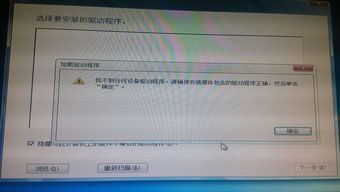
在计算机软硬件及辅助设备批发业务中,技术人员常遇到客户反馈使用联想原厂恢复系统盘重装Windows旗舰版时,因“找不到任何设备驱动程序”而无法进入系统的问题。这不仅中断了工作流程,也可能影响硬件销售后的客户满意度。本文将系统分析该问题的成因,并提供一套专业、可行的解决方案。
问题根源分析
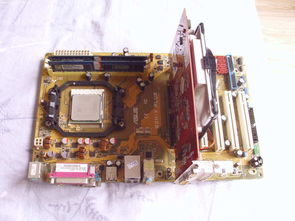
- 恢复盘与硬件代际不匹配:联想恢复盘通常是针对特定型号或某一代硬件发布的。如果用户将较旧的恢复盘用于新一代硬件(例如,用为Intel第8代CPU平台制作的恢复盘来安装第12代CPU的电脑),盘中可能缺少新硬件所需的驱动程序,尤其是关键的存储控制器(如Intel VMD或AMD RAID)和芯片组驱动。
- 磁盘模式设置冲突:现代电脑的BIOS/UEFI中,磁盘模式通常设置为“RAID”或“Intel RST”(而非传统的“AHCI”模式)。原厂恢复盘可能默认寻找AHCI模式下的驱动,导致在RAID模式下无法识别内置硬盘。
- 介质问题或接口异常:恢复盘本身损坏,或安装时使用的USB端口(尤其是USB 3.2接口)在安装初期缺乏驱动支持,也可能引发此错误。
专业解决步骤
对于从事批发的技术人员,建议按以下流程排查和解决:
第一步:进入BIOS/UEFI进行关键设置
- 重启电脑,在出现联想Logo时反复按下 F2 或 Fn+F2 进入BIOS/UEFI设置界面。
- 找到 “Configuration” 或 “Advanced” 选项卡。
- 查看 “SATA Controller Mode” 或 “Storage” 选项。尝试将其从“Intel RST”或“RAID”更改为 “AHCI” 模式。保存并退出(按F10)。
- 重要提示:此操作可能导致原有系统无法启动,但此时我们正进行全新安装,故可执行。如果恢复盘安装成功,系统安装完毕后,切记不能再将模式改回RAID,否则将再次蓝屏。
第二步:准备外置驱动(核心解决方案)
如果更改磁盘模式无效,说明恢复盘确实缺少必要驱动。需要从另一台可上网的电脑上,访问联想官方支持网站。
- 根据故障电脑的 具体型号(可在机身背面或电池槽内找到SN号或型号标签),在支持页面下载以下关键驱动:
- 芯片组驱动
- 存储控制器驱动(如“Intel Rapid Storage Technology Driver”或“AMD Chipset SATA Driver”)
- 特别注意:下载时,选择适用于您要安装的 Windows 版本(如Win10 64位旗舰版) 的驱动。优先下载解压后能得到文件夹的EXE文件或ZIP压缩包。
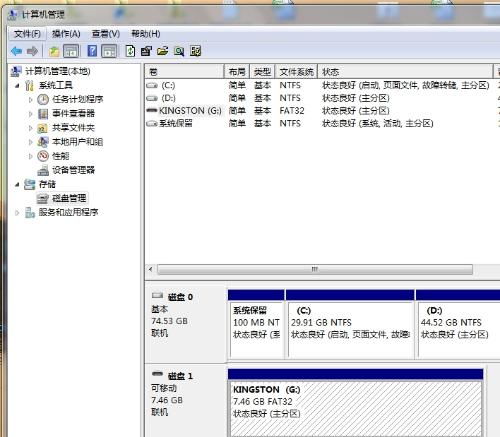
- 将这些驱动文件解压到一个空U盘的根目录或易于找到的文件夹中。
第三步:在安装界面加载驱动
- 用联想恢复盘重新启动安装过程。
- 当安装程序进行到选择安装位置,却提示“找不到任何设备驱动程序”时,不要慌张。点击页面上的 “浏览” 按钮。
- 在弹出的文件浏览器中,找到您事先准备好的U盘,并导航至存储控制器驱动的文件夹(通常驱动包内会有名为“f6flpy”或“VMD”的文件夹)。选择该文件夹,点击“确定”。
- 安装程序应能识别并加载驱动,随后正常显示您的硬盘。此时即可继续安装。
第四步:批发业务中的预防与优化建议
- 建立驱动库:针对您常批发的联想主流型号,提前在内部服务器或工具盘中,归档各型号对应的最新版芯片组和存储控制器驱动,以备不时之需。
- 更新恢复介质:联系联想或上游供应商,获取或购买最新版本的恢复介质,确保其能覆盖当前销售的硬件代际。
- 推荐标准安装:对于技术能力较强的客户,可建议其放弃使用可能过时的恢复盘,转而使用微软官方媒体创建工具制作纯净版Windows安装盘,安装后再手动安装所有官方驱动。这种方法虽步骤稍多,但兼容性最好,也避免了OEM恢复盘中的冗余软件。
- 服务增值:可将解决此类问题的流程作为售后技术服务的一部分,提升客户信任度和批发业务的竞争力。
###
“找不到任何设备驱动程序”这一报错,核心是安装环境与硬件之间的驱动桥梁断裂。通过调整BIOS设置和手动提供关键驱动,问题大多能迎刃而解。对于计算机软硬件批发商而言,将此问题的解决方案系统化、工具化,不仅能快速解决客户难题,更能体现专业的技术服务能力,从而在激烈的市场竞争中建立优势。
如若转载,请注明出处:http://www.uyimacc.com/product/59.html
更新时间:2026-10-13 15:38:41