电脑音频设备消失的排查与解决指南
在使用电脑的过程中,突然发现音频设备消失(如扬声器、麦克风无法识别或没有声音输出),是一个常见但令人困扰的问题。这通常涉及到计算机的软硬件及辅助设备层面的故障。作为计算机软硬件及辅助设备的专业使用者或批发商,系统地排查问题至关重要。以下是一套从简到繁、从软到硬的系统化解决方案。
一、 软件层面排查(首先尝试)
这是最常见的问题源头,通常无需打开机箱或更换硬件即可解决。
- 检查音量与设备选择:
- 点击任务栏右下角的扬声器图标,确保音量未被静音或调至最低。
- 右键点击扬声器图标,选择“打开声音设置”或“声音问题疑难解答”,让系统自动检测并修复常见问题。
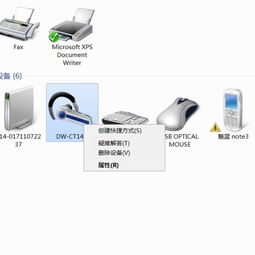
- 在“声音设置”的“输出/输入”设备选项中,确认正确的扬声器或麦克风已被选为默认设备。有时系统更新或软件冲突会错误地切换到不存在的设备。
- 更新或重新安装音频驱动程序:
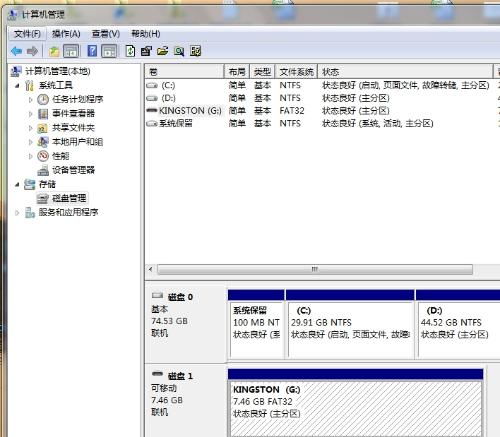
- 设备管理器:右键点击“此电脑”->“管理”->“设备管理器”,展开“声音、视频和游戏控制器”。检查其中是否有带黄色感叹号或问号的设备(如“High Definition Audio设备”或您的声卡型号)。
- 更新驱动:右键点击该设备,选择“更新驱动程序”,可尝试自动搜索更新。
- 重新安装驱动:更有效的方法是,先右键点击该设备选择“卸载设备”(勾选“尝试删除此设备的驱动程序”),然后重启电脑。系统重启后会尝试自动重新安装通用驱动。对于批发商或专业用户,建议从电脑主板或品牌机官网下载对应型号的最新音频驱动进行手动安装,以获得最佳兼容性和性能。
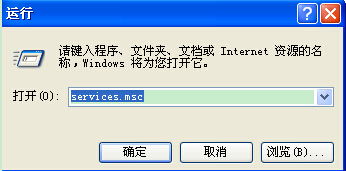
- 检查Windows音频服务:
- 按
Win + R,输入services.msc并回车。在服务列表中找到“Windows Audio”和“Windows Audio Endpoint Builder”服务。
- 确保它们的“状态”为“正在运行”,“启动类型”为“自动”。如果未运行,请右键启动;如果启动失败,可能是依赖服务或系统文件问题。
- 系统还原与更新:
- 如果问题出现在近期安装某个软件、更新或驱动之后,可以尝试使用“系统还原”功能回退到之前正常的状态。
- 反之,确保Windows系统已更新至最新版本,某些累积更新包含了重要的音频修复补丁。
二、 硬件与物理连接排查
如果软件排查无效,问题可能出在物理连接或硬件本身。
- 检查外部连接(针对台式机和外置设备):
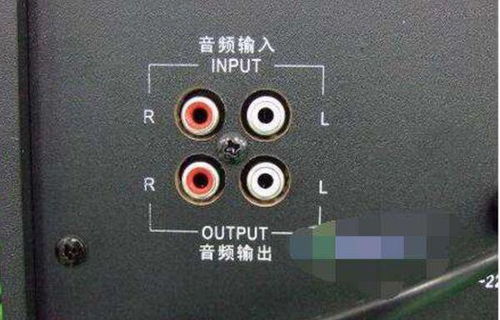
- 插拔与接口:确认扬声器、耳机或麦克风的插头是否牢固地插入机箱后部主板音频接口或机箱前置面板音频接口。尝试更换其他音频接口(如后置接口通常更稳定)。
- 设备自检:将音频设备(如耳机)连接到其他电脑或手机上测试,以排除外设自身故障。
- USB设备:如果是USB接口的声卡、耳机或扬声器,尝试更换USB端口,并检查设备管理器中的“通用串行总线控制器”下有无异常。
- 内部硬件检查(针对台式机):
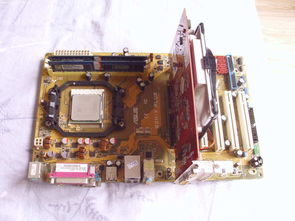
- 主板连接:如果使用机箱前置面板音频接口无声音,可能是机箱内部连接到主板的音频排线(HD Audio或AC‘97)松动或脱落。需要打开机箱侧板,检查主板右下角针脚(标记为AUDIO、HD AUDIO等)的连接是否牢固。
- 独立声卡:如果电脑安装了独立声卡,请确保其已牢固插入PCI-E插槽,并且金手指接触良好。可以尝试重新插拔,并用橡皮擦清洁金手指。在设备管理器中,独立声卡和集成声卡可能会同时存在,需正确选择默认设备。
- 主板BIOS设置:重启电脑进入BIOS/UEFI设置界面(通常按Del、F2等键),查找与音频相关的选项(如“Onboard Audio”、“HD Audio Controller”等),确保其处于“Enabled”(启用)状态。有时BIOS重置或更新会导致设置恢复默认。
三、 深层系统与硬件故障排查
- 系统文件与冲突:
- 在命令提示符(管理员)中运行
sfc /scannow命令,扫描并修复可能损坏的系统文件。
- 运行
DISM命令进行更深入的映像修复。
- 进入“干净启动”状态(通过
msconfig禁用所有非微软启动项和服务),以排除第三方软件冲突。
- 硬件故障诊断:
- 集成声卡故障:如果所有软件方法、驱动重装和BIOS检查都无效,且排除了外设问题,主板上的集成声卡芯片可能已物理损坏。对于台式机,最简单的解决方案是购买并安装一块USB外置声卡或PCI-E独立声卡。对于笔记本电脑,则可能需要维修主板。
- 对于计算机批发与辅助设备从业者的建议:在批量采购或检测设备时,音频功能是基础测试项。应配备多种类型的音频设备(3.5mm接口、USB接口)用于交叉测试。对于故障机器,遵循上述流程能快速定位是驱动盘(软件)问题、接口/线材(辅助设备)问题还是主板(核心硬件)问题,从而高效地进行分类维修、配件更换或退货处理。
流程
面对“音频设备没了”的问题,建议遵循以下顺序:检查默认设备与音量 -> 运行系统疑难解答 -> 在设备管理器中更新/重装驱动 -> 检查物理连接与接口 -> 进入BIOS检查设置 -> 进行系统文件扫描 -> 最终考虑硬件替换(如使用USB声卡)。通过这种结构化的排查方法,无论是普通用户还是专业从业者,都能高效地解决绝大多数音频设备消失的故障。
如若转载,请注明出处:http://www.uyimacc.com/product/61.html
更新时间:2026-10-13 22:03:07